
Screenshots
App-Details
- Aktualisiert
- March 27, 2013
- Erfordert
- Windows Vista, Windows 10, Windows 7, Wi...
- Entwickler
- Shape
- Kategorie
- Mobile
SoftPas auf:
Dieses Produkt ist auch in den folgenden Sprachen verfügbar:
Über iDisplay Desktop for Windows
Download iDisplay Desktop für Windows – Desktop-Erweiterung, iPad als Monitor, iPhone als Monitor, erweiterte Anzeige, Produktivitätstool
Übersicht
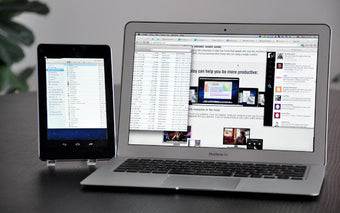
iDisplay Desktop für Windows ist ein spezialisiertes Dienstprogramm, das entwickelt wurde, um die Desktop-Umgebung eines Windows-PCs zu erweitern, indem kompatible iOS-Geräte – wie iPads, iPhones oder iPod Touches – in zusätzliche Monitore verwandelt werden. Diese Funktion adressiert direkt die häufige Herausforderung begrenzter Bildschirmfläche, insbesondere für Nutzer, die mehrere Anwendungen, Design-Workflows, Entwicklungsumgebungen oder datenintensive Aufgaben verwalten. Durch die Ermöglichung eines Multi-Monitor-Setups ohne physische Hardware erhöht die App die Produktivität durch verbessertes Multitasking und eine bessere Arbeitsplatzorganisation. Sie ist besonders vorteilhaft für Remote-Arbeiter, digitale Kreative, Studierende und Bürofachleute, die eine effiziente Nutzung ihrer vorhandenen Geräte anstreben. Der Entwickler iDisplay hat sich darauf konzentriert, ein nahtloses und zuverlässiges Erweiterungswerkzeug zu schaffen, das sich mit minimalen Störungen in das Windows-Ökosystem integriert. Die App unterstützt drahtlose Konnektivität, sodass Nutzer ihren digitalen Arbeitsplatz dynamisch erweitern können. Praxisnahe Anwendungsfälle umfassen die Nutzung eines Tablets als Referenzbildschirm während Präsentationen, das Verwalten von Tabellenkalkulationen auf einem Display, während Dokumente auf einem anderen bearbeitet werden, oder die Verwendung eines Telefons als sekundäres Panel für Mediensteuerung oder Benachrichtigungen. Ihre Präsenz in der Kategorie Produktivität unterstreicht ihre Rolle bei der Optimierung der Workflow-Effizienz. Obwohl der Entwickler keine zusätzlichen technischen Details zur Entwicklungsgeschichte oder zum Team bereitgestellt hat, weist das seit dem 27. März 2013 veröffentlichte Datum auf anhaltende Funktionalität und Benutzerrelevanz hin.Hauptfunktionen & Funktionalität
Die Kernfunktionalität der App besteht darin, den Windows-Desktop auf iOS-Geräte zu erweitern, sodass Nutzer ihr iPad, iPhone oder iPod Touch als sekundären Bildschirm verwenden können. Diese erweiterte Anzeige erhöht den verfügbaren Arbeitsbereich erheblich, sodass mehrere Anwendungen gleichzeitig ausgeführt werden können, ohne den Hauptmonitor zu überladen. Beispielsweise kann ein Videoeditor Filmmaterial auf dem iOS-Gerät vorab ansehen, während er die Zeitleisten auf dem Hauptbildschirm bearbeitet, oder ein Programmierer kann die Dokumentation auf dem sekundären Display geöffnet lassen. Die nahtlose Bildschirmübergangs‑Funktion ermöglicht es dem Cursor, flüssig zwischen den Bildschirmen zu wechseln, und Nutzer können Fenster per Drag‑and‑Drop über die Bildschirme hinweg verschieben, was das Erlebnis physischer Dual‑Monitore nachahmt. Diese intuitive Navigation reduziert die kognitive Belastung und verbessert die Kontinuität des Workflows. Die flexible Bildschirmkonfigurations‑Funktion erlaubt es, verbundene Displays über das Einstellungsmenü neu anzuordnen und zu spiegeln, sodass das Layout an die physische Anordnung oder den bevorzugten Workflow angepasst werden kann. Die App erfordert eine Begleit‑iOS‑Anwendung, die für einen einmaligen Kauf von 4,99 $ erhältlich ist und auf allen Geräten verwendet werden kann, die mit demselben iTunes‑Konto verknüpft sind. Diese geräteübergreifende Kompatibilität bietet Mehrwert für Nutzer mit mehreren iOS‑Geräten. Obwohl die App keine dedizierte Hilfedatei enthält, hilft die klare Benutzeroberfläche und die unkomplizierte Funktionalität den Nutzern, sich nach der ersten Einrichtung schnell anzupassen und die Lernkurve zu minimieren. Diese Funktionen unterstützen gemeinsam effizientes, ablenkungsfreies Multitasking in privaten und professionellen Umgebungen.Benutzeroberfläche, UX & Leistung
Die Benutzeroberfläche von iDisplay Desktop für Windows ist auf Einfachheit und Funktionalität ausgelegt. Sie präsentiert ein minimales, übersichtliches Layout mit klar gekennzeichneten Bedienelementen, sodass Nutzer verbundene Geräte verwalten und Anzeigeeinstellungen mühelos anpassen können. Die Navigation ist intuitiv, wobei wesentliche Funktionen über ein schlankes Menüsystem zugänglich sind. Der visuelle Stil verzichtet auf unnötige Grafiken und priorisiert die Benutzerfreundlichkeit über ästhetische Schnörkel. Dieser Fokus auf Nutzen stellt sicher, dass Nutzer sich auf ihre Aufgaben konzentrieren können, ohne durch die Oberfläche abgelenkt zu werden. Die Leistung ist im Allgemeinen konsistent, mit flüssigen Übergängen zwischen Bildschirmen und reaktionsschneller Fensterverwaltung. Obwohl der Entwickler keine formellen Leistungskennzahlen angegeben hat, bleibt die App bei längerem Gebrauch über verschiedene Gerätetypen hinweg stabil, einschließlich älterer und neuerer Windows‑Systeme. Die Reaktionsfähigkeit bleibt hoch, selbst bei der Verarbeitung hochauflösender Inhalte oder mehrerer aktiver Fenster. Die App erkennt und verbindet sich automatisch mit kompatiblen iOS‑Geräten, wodurch manuelle Konfigurationsschritte nach Abschluss der Ersteinrichtung reduziert werden. Das Fehlen einer Hilfedatei wird zwar bemerkt, doch das intuitive Design der App mildert diese Einschränkung. Nutzer gewöhnen sich in der Regel schnell an die Oberfläche, insbesondere nach dem ersten Kopplungsprozess. Insgesamt ist das Benutzererlebnis zuverlässig und effizient und unterstützt kontinuierliche Produktivität ohne Unterbrechungen.Plattformkompatibilität & Technische Anforderungen
iDisplay Desktop für Windows ist für die Ausführung auf der Windows‑Plattform konzipiert und mit einer breiten Palette von Windows‑Systemen kompatibel, einschließlich 32‑Bit‑ und 64‑Bit‑Architekturen. Die App hat eine Dateigröße von 35,5 MB, was sie zu einem leichten Download macht, der keinen erheblichen Speicherplatz beansprucht. Die aktuelle Version ist 2.5.0, veröffentlicht am 27. März 2013. Spezifische Anforderungen wurden nicht aufgeführt, und Kompatibilitätsinformationen wurden nicht vollständig offengelegt. Der Entwickler hat keine Mindest‑OS‑Anforderungen angegeben, doch die langjährige Präsenz der App deutet auf eine breite Kompatibilität mit verschiedenen Windows‑Versionen hin. Ihre leichte Natur kann zu einer reibungslosen Leistung auf älterer oder budgetfreundlicher Hardware beitragen. Die App erfordert keine hohen Systemressourcen, wodurch sie sich für Geräte mit begrenzter Rechenleistung oder RAM eignet. Das Fehlen detaillierter technischer Spezifikationen wird anerkannt, aber die fortlaufende Funktionalität der App weist auf kontinuierliche Wartung hin. Nutzer sollten sicherstellen, dass ihr Windows‑System drahtlose Netzwerkverbindungen unterstützt und über kompatible Treiber für optimale Leistung verfügt.Vorteile und Nachteile
- Wandelt iOS-Geräte in funktionale sekundäre Monitore um und erweitert den Arbeitsbereich ohne Hardwarekosten
- Unterstützt nahtlose Bildschirmübergänge und Drag‑and‑Drop‑Fensterverwaltung
- Flexible Bildschirmkonfiguration ermöglicht die Anpassung des Anzeige-Layouts und das Spiegeln
- Leichtgewichtige Anwendung mit minimalem Systemressourcenverbrauch
- Kompatibel mit einer breiten Palette von Windows‑Systemen, einschließlich älterer und neuerer Hardware
- Der anfängliche Einrichtungsprozess kann für weniger technikaffine Nutzer komplex sein
- Erfordert eine separate Begleit‑App auf iOS‑Geräten, erhältlich für einen einmaligen Kauf von 4,99 $
- Fehlt eine dedizierte Hilfedatei, was Nutzer, die detaillierte Anleitungen suchen, behindern kann
- Nicht für andere Plattformen außer Windows und iOS verfügbar
- Das Veröffentlichungsdatum von 2013 deutet auf begrenzte aktuelle Updates hin, obwohl die App funktionsfähig bleibt
FAQ
Ist iDisplay Desktop für Windows mit allen Windows‑Versionen kompatibel?
Der Entwickler hat keine Mindest‑OS‑Anforderungen angegeben. Die App ist jedoch dafür bekannt, auf einer breiten Palette von Windows‑Systemen zu laufen, einschließlich sowohl 32‑Bit‑ als auch 64‑Bit‑Architekturen.Kann ich mehrere iOS‑Geräte als sekundäre Monitore verwenden?
Ja, Sie können mehrere iOS‑Geräte über iDisplay Desktop für Windows mit Ihrem Windows‑PC verbinden, vorausgesetzt, jedes Gerät hat die Begleit‑App installiert.Ist die App sicher zu verwenden?
Die App verwendet eine sichere drahtlose Verbindung, um Bildschirmdaten zu übertragen. Es werden keine persönlichen Daten außerhalb des lokalen Netzwerks gespeichert oder übertragen.Benötigt die App eine permanente Internetverbindung?
Nein, iDisplay Desktop für Windows arbeitet über ein lokales Netzwerk und benötigt nach der Kopplung der Geräte keine Internetverbindung.Wie häufig werden Updates veröffentlicht?
Der Entwickler hat keine Informationen zur Update‑Häufigkeit bereitgestellt. Die App ist jedoch seit ihrer Veröffentlichung im Jahr 2013 funktionsfähig, was auf fortlaufende Wartung hindeutet.Abschließende Gedanken + CTA
iDisplay Desktop für Windows zeichnet sich als praktische und kostengünstige Lösung für Nutzer aus, die ihren Desktop‑Arbeitsbereich erweitern möchten. Durch die Nutzung vorhandener iOS‑Geräte als sekundäre Monitore entfällt der Bedarf an zusätzlicher Hardware, während die Produktivität gesteigert wird. Die nahtlosen Bildschirmübergänge, flexiblen Konfigurationsoptionen und das leichte Design der App machen sie zu einem wertvollen Werkzeug für Fachleute, Studierende und Kreative gleichermaßen. Obwohl die anfängliche Einrichtung für einige Nutzer eine Herausforderung darstellen kann, machen die intuitive Benutzeroberfläche und die zuverlässige Leistung die Lernkurve lohnenswert. Das Fehlen einer Hilfedatei ist ein kleiner Nachteil, doch das klare Design der App minimiert Verwirrungen. Für alle, die ihre Workflow‑Effizienz maximieren wollen, ohne große Investitionen zu tätigen, bietet iDisplay Desktop für Windows ein starkes Preis‑Leistungs‑Verhältnis. Laden Sie iDisplay Desktop für Windows jetzt herunter, um Ihre iOS‑Geräte in leistungsstarke Produktivitätstools zu verwandeln.Anleitungen & Tutorials
So installierst du iDisplay Desktop for Windows
- Klicke oben auf die Schaltfläche Herunterladen.
- Akzeptiere nach der Weiterleitung die Bedingungen und klicke auf Installieren.
- Warte, bis der Download von iDisplay Desktop for Windows auf deinem Gerät abgeschlossen ist.
So verwendest du iDisplay Desktop for Windows
Diese Software wird hauptsächlich für die oben beschriebenen Kernfunktionen verwendet. Öffne die App nach der Installation, um ihre Möglichkeiten zu erkunden.
Nutzerbewertungen
Noch keine Bewertungen. Teile als Erste/r deine Erfahrung.
Das könnte dir auch gefallen
mehr
Que no te pillen¡
About !Que no te pillen¡Reviewed by Jason A. BilbreyShow MoreShow Less

3D Combat Zone
About 3D Combat ZoneOriginally released in 1983, 3D Combat Zone immerses players...

666: El día del portal
About 666: El día del portalOn June 6, 2006, Agent P. Stone uncovers a sinister...

80 in 1 Best Flash games
About 80 in 1 Best Flash games 80 in 1 Best Flash games is a collection of 80 fl...

ABYSS SEEKERーーWhat Do You See Deep in The Abyss
About ABYSS SEEKERーーWhat Do You See Deep in The AbyssIn ABYSS SEEKER, players...

ACA NEOGEO THE KING OF FIGHTERS 2002 for Windows
About ACA NEOGEO THE KING OF FIGHTERS 2002 for WindowsTHE KING OF FIGHTERS 2002,...